
Обзор профиля
Обновлено 5 ноября 2026
7 мин чтения
16 разделов
Содержание
1. Как открыть профиль пользователя2. Техподдержка3. Настройка меню4. Спецификации коробов5. API МАРКЗНАК6. Активные сессии7. Тарифы8. Настройки8.1. Дополнительные возможности и опции8.2. Управление учётной записью8.3. Настройки работы сервиса8.4. Привязка ID товара для иностранных GTIN8.5. Реферальная программа8.6. Роли и права пользователей8.7. Счета на оплатуЗаключение
В данной инструкции мы рассмотрим профиль пользователя в сервисе МАРКЗНАК, разберём, какие разделы в нём доступны, для чего они предназначены и какие настройки можно выполнить самостоятельно.
1. Как открыть профиль пользователя
Чтобы открыть профиль, нажмите на иконку профиля в правом верхнем углу экрана.В выпадающем меню сразу отображаются основные сведения:
- Имя пользователя.
- Адрес электронной почты, под которым выполнен вход.
- Текущий тариф.
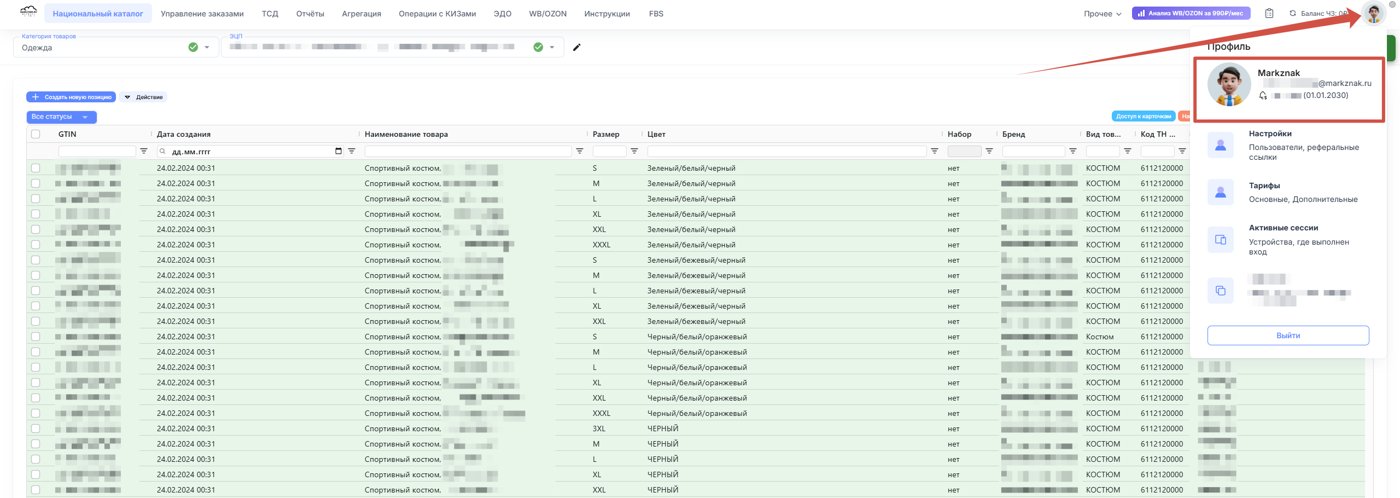
Также здесь доступны следующие разделы: «Настройки», «Тарифы», «Активные сессии», «API», «Спецификации коробов», «Настройка меню» и «Техподдержка».
Далее рассмотрим каждый из этих разделов подробнее.
Далее рассмотрим каждый из этих разделов подробнее.
2. Техподдержка
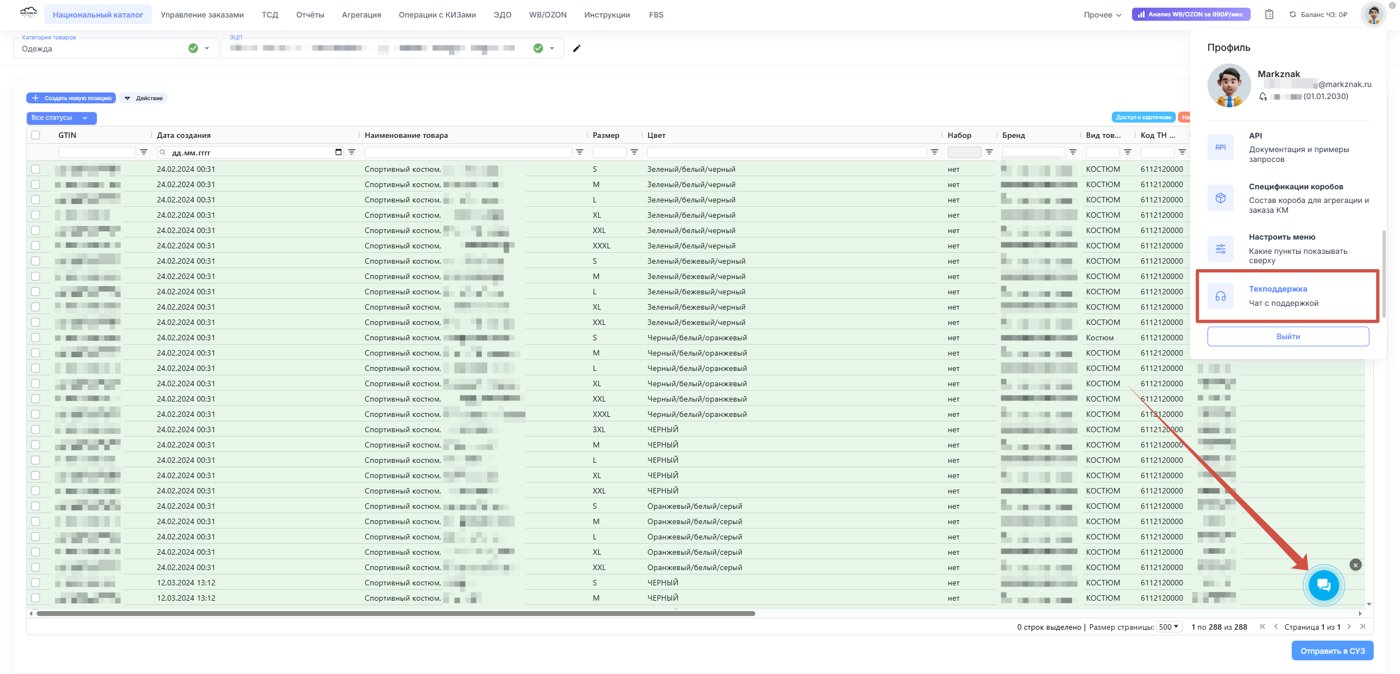
Раздел «Техподдержка» позволяет восстановить доступ к чату со службой технической поддержки.
Если вы случайно закрыли иконку чата, через данный раздел можно снова отобразить её и перейти к переписке со специалистами технической поддержки. Это удобно, когда в процессе работы возникают вопросы или требуется помощь с функционалом сервиса.
Если вы случайно закрыли иконку чата, через данный раздел можно снова отобразить её и перейти к переписке со специалистами технической поддержки. Это удобно, когда в процессе работы возникают вопросы или требуется помощь с функционалом сервиса.
3. Настройка меню
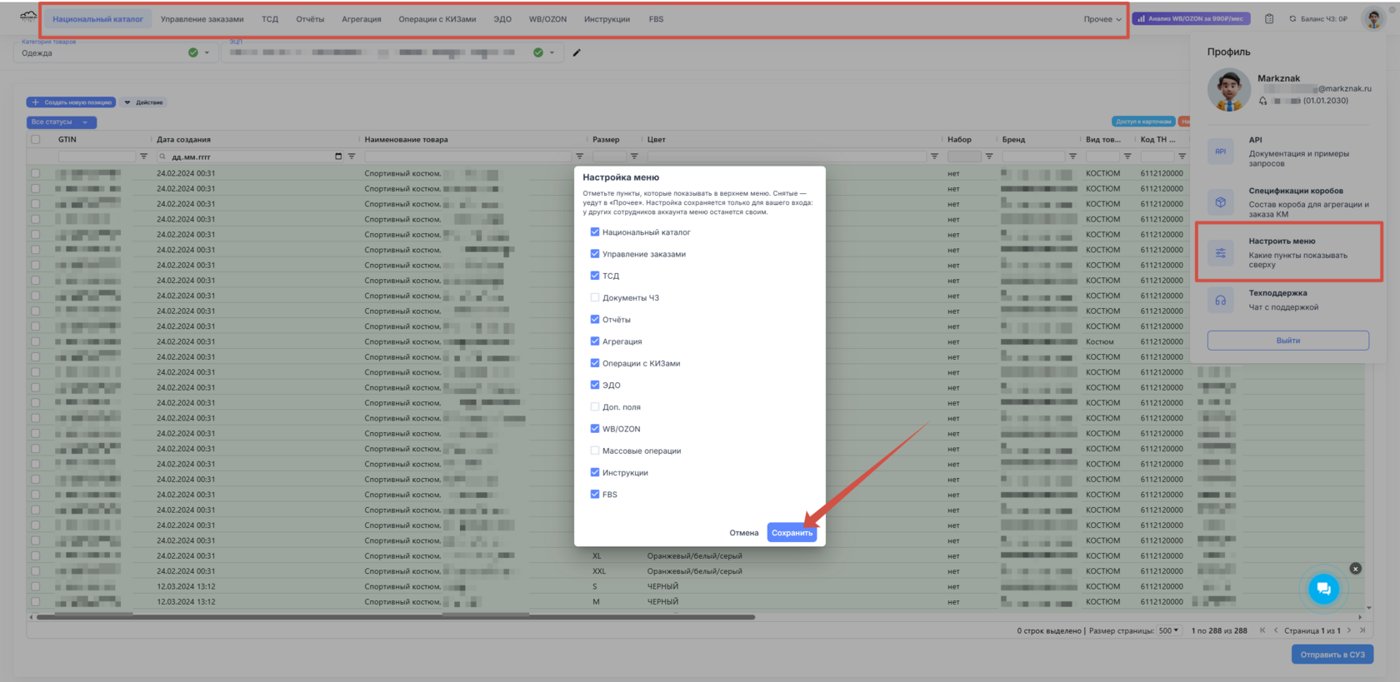
В разделе «Настройка меню» можно управлять отображением вкладок на верхней панели сервиса.
Вы можете выбрать, какие разделы будут отображаться непосредственно в главном меню, а какие будут перенесены во вкладку «Прочее».
Например, если вы часто работаете с определёнными разделами, оставьте их на верхней панели для быстрого доступа. А вкладки, которыми пользуетесь редко, можно перенести в «Прочее». Таким образом, вы сможете настроить меню под свои задачи, упростить навигацию и убрать лишние элементы с главной панели.
Вы можете выбрать, какие разделы будут отображаться непосредственно в главном меню, а какие будут перенесены во вкладку «Прочее».
Например, если вы часто работаете с определёнными разделами, оставьте их на верхней панели для быстрого доступа. А вкладки, которыми пользуетесь редко, можно перенести в «Прочее». Таким образом, вы сможете настроить меню под свои задачи, упростить навигацию и убрать лишние элементы с главной панели.
4. Спецификации коробов
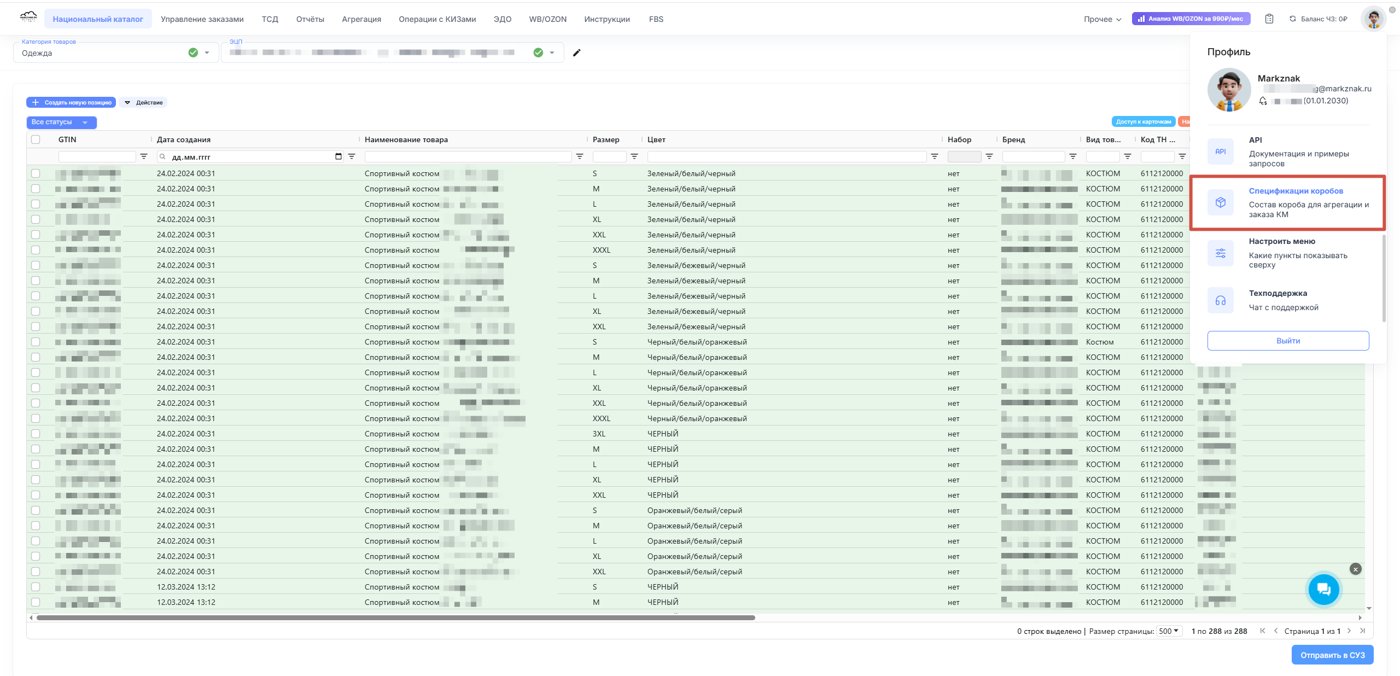
Раздел «Спецификации коробов» предназначен для настройки состава короба.
Здесь можно заранее определить количество и состав товарных позиций, которые должны входить в короб. В дальнейшем эти настройки позволяют автоматизировать заполнение данных и оформление заказов кодов маркировки без необходимости каждый раз вручную указывать нужное количество позиций.
Это особенно удобно при регулярной работе с однотипными коробами.
Здесь можно заранее определить количество и состав товарных позиций, которые должны входить в короб. В дальнейшем эти настройки позволяют автоматизировать заполнение данных и оформление заказов кодов маркировки без необходимости каждый раз вручную указывать нужное количество позиций.
Это особенно удобно при регулярной работе с однотипными коробами.
5. API МАРКЗНАК
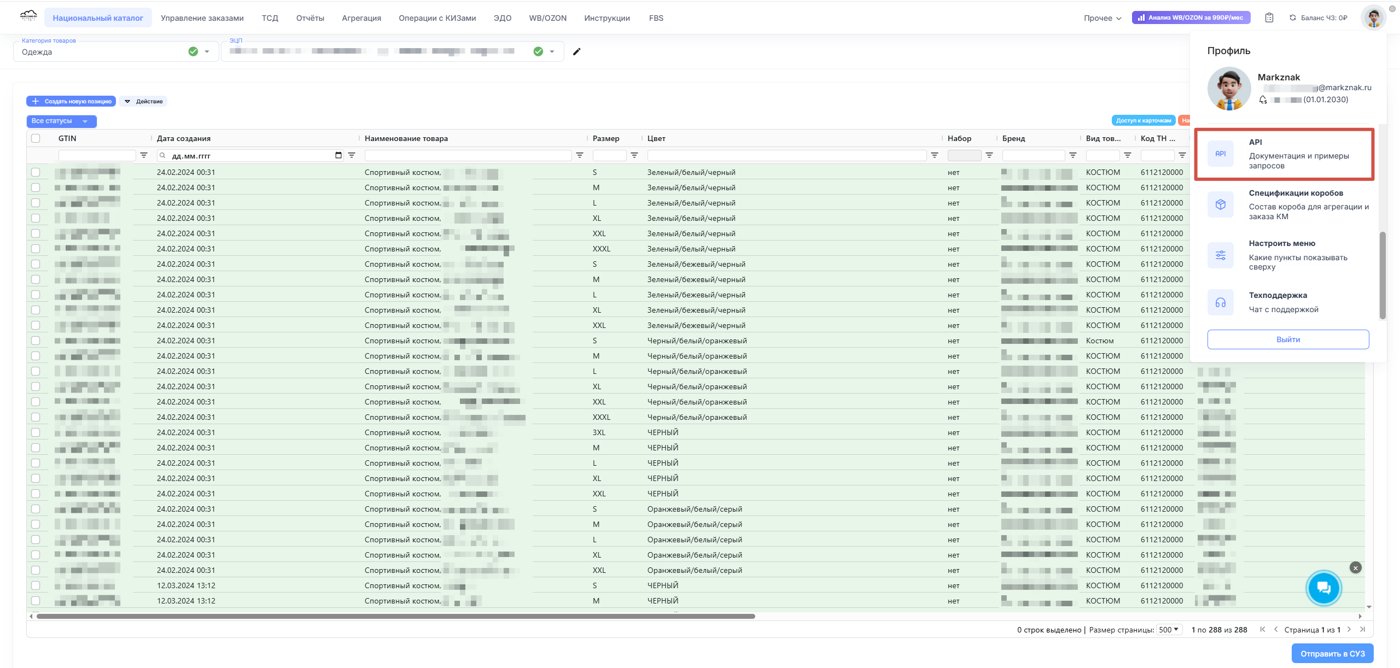
В разделе «API» расположена документация по API МАРКЗНАК.
Она предназначена для настройки внешней интеграции с сервисом и позволяет специалистам ознакомиться с доступными возможностями взаимодействия с системой через API.
Данный раздел будет полезен компаниям, которые планируют интегрировать МАРКЗНАК со своими информационными системами или автоматизировать отдельные рабочие процессы.
Она предназначена для настройки внешней интеграции с сервисом и позволяет специалистам ознакомиться с доступными возможностями взаимодействия с системой через API.
Данный раздел будет полезен компаниям, которые планируют интегрировать МАРКЗНАК со своими информационными системами или автоматизировать отдельные рабочие процессы.
6. Активные сессии
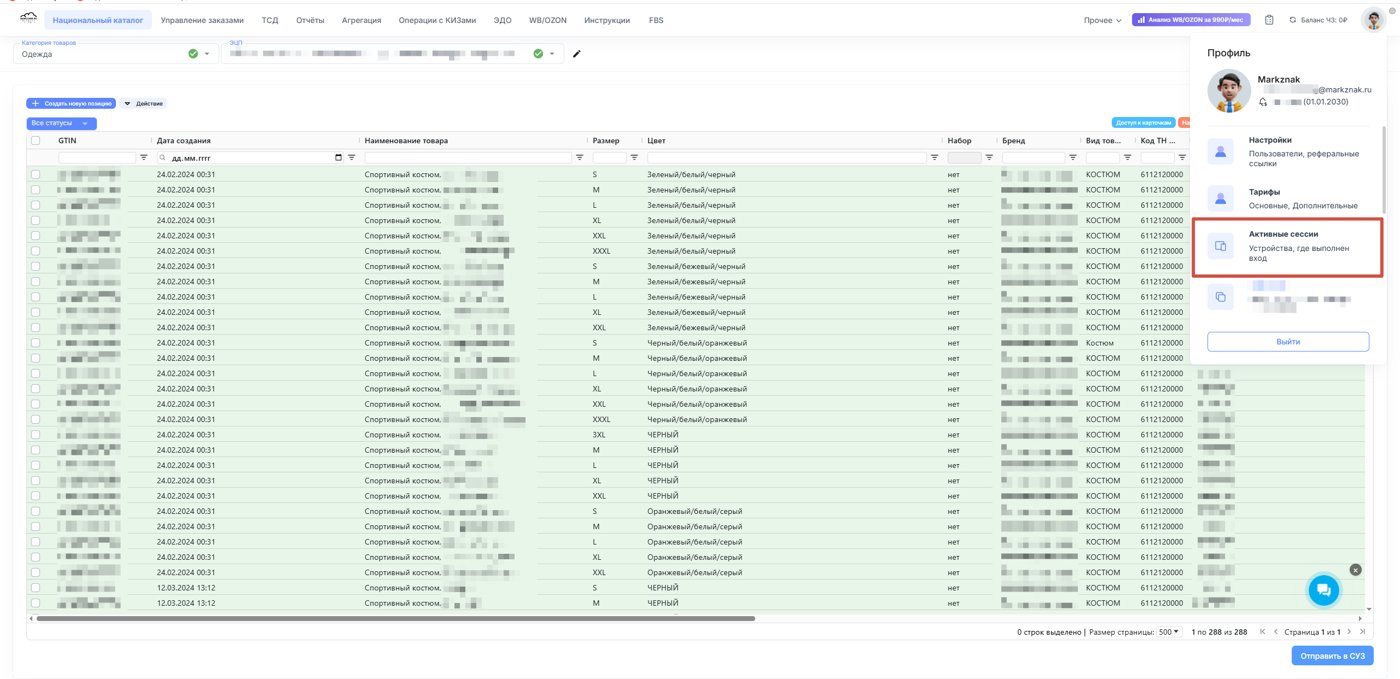
В разделе «Активные сессии» можно посмотреть, на каких устройствах выполнен вход в ваш аккаунт, а также узнать время последней активности.
Это позволяет контролировать использование учётной записи и проверять, с каких устройств осуществляется доступ к сервису. Рекомендуется периодически просматривать этот раздел, чтобы контролировать активность аккаунта.
Это позволяет контролировать использование учётной записи и проверять, с каких устройств осуществляется доступ к сервису. Рекомендуется периодически просматривать этот раздел, чтобы контролировать активность аккаунта.
7. Тарифы
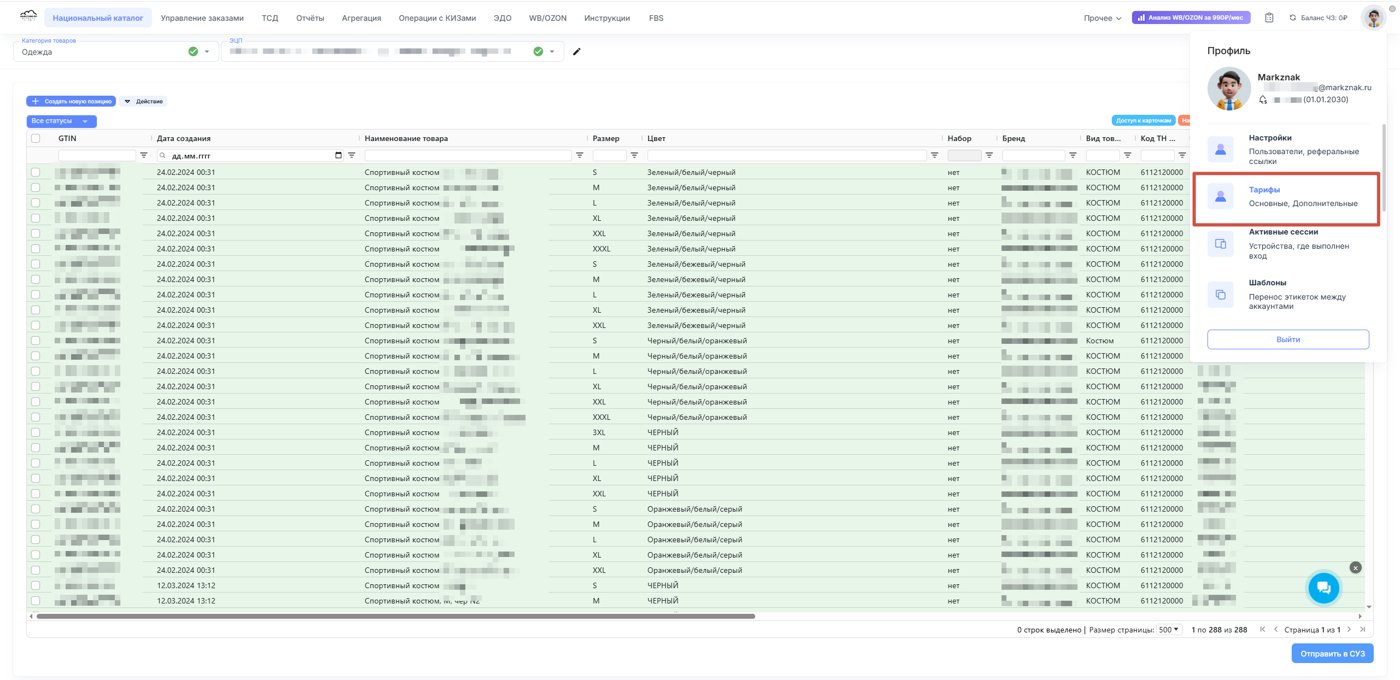
В разделе «Тарифы» можно ознакомиться с актуальными тарифными планами МАРКЗНАК.
При необходимости здесь можно оплатить тариф банковской картой или сформировать счёт для оплаты. Если вам требуется расширить возможности сервиса, условия доступных тарифов можно посмотреть в этом же разделе.
При необходимости здесь можно оплатить тариф банковской картой или сформировать счёт для оплаты. Если вам требуется расширить возможности сервиса, условия доступных тарифов можно посмотреть в этом же разделе.
8. Настройки
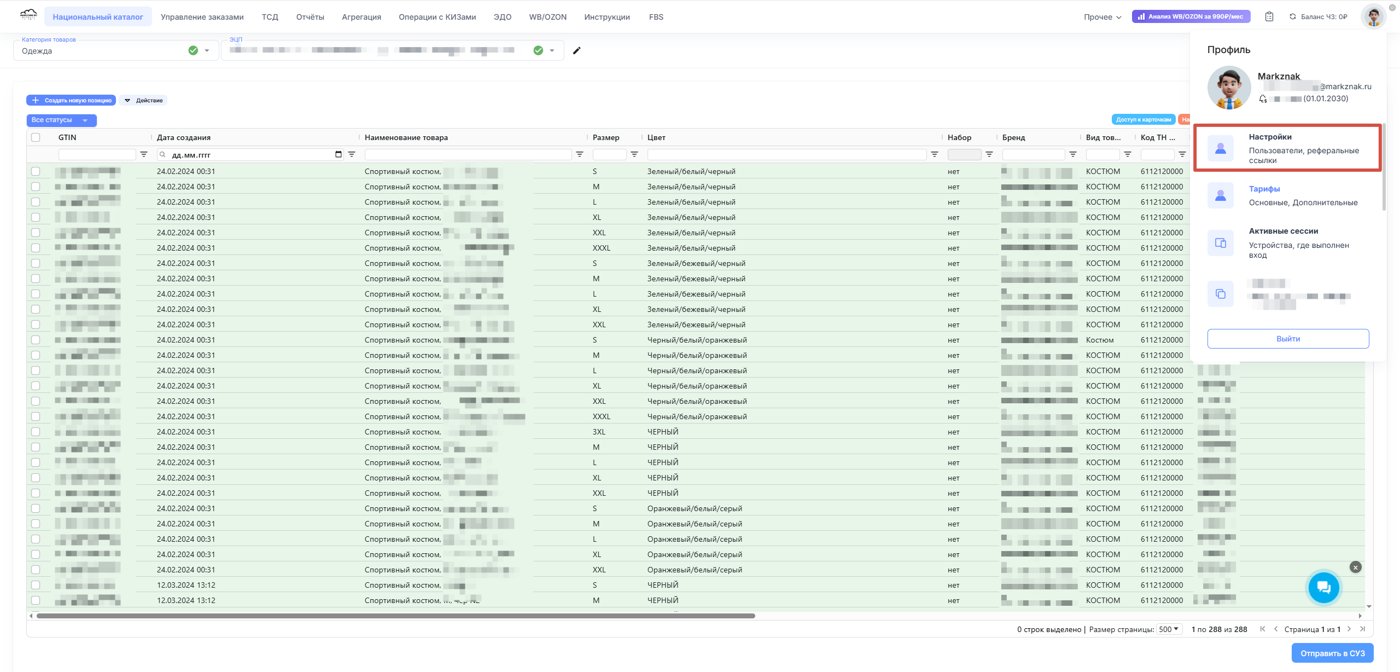
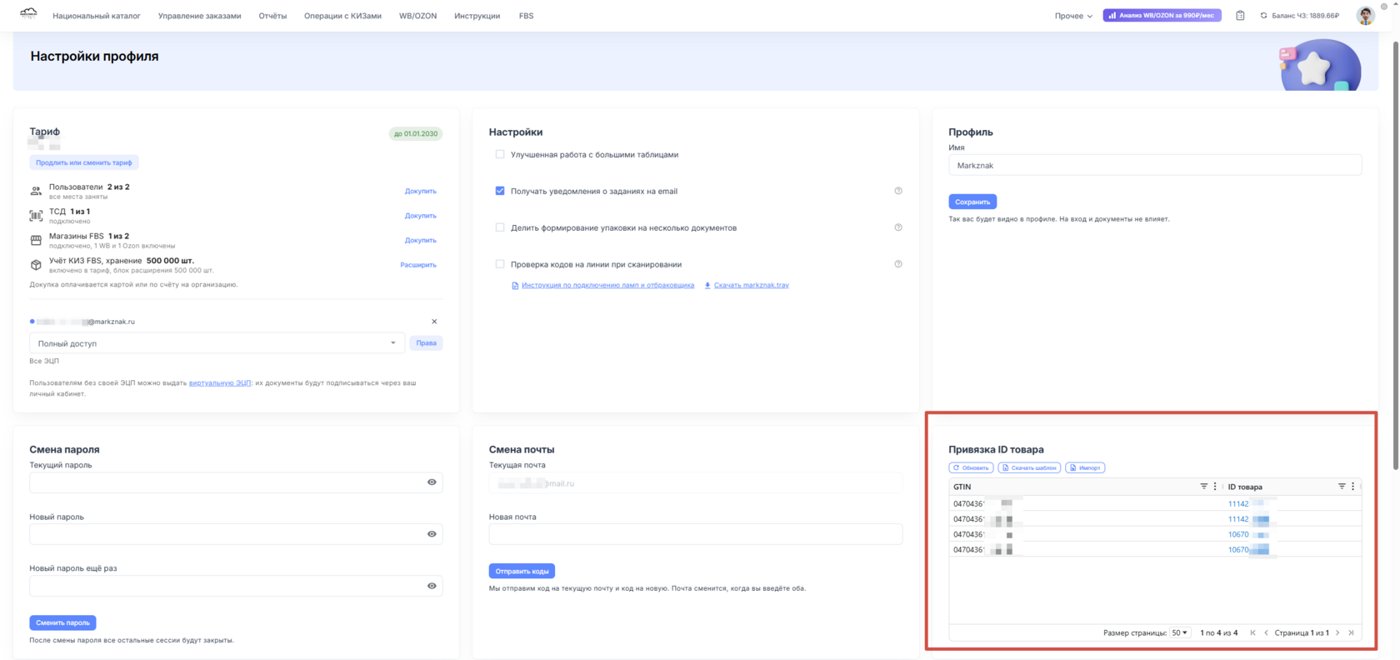
Теперь подробнее рассмотрим раздел «Настройки». Он содержит основные параметры учётной записи, дополнительные возможности сервиса и инструменты для настройки рабочих процессов.
8.1. Дополнительные возможности и опции
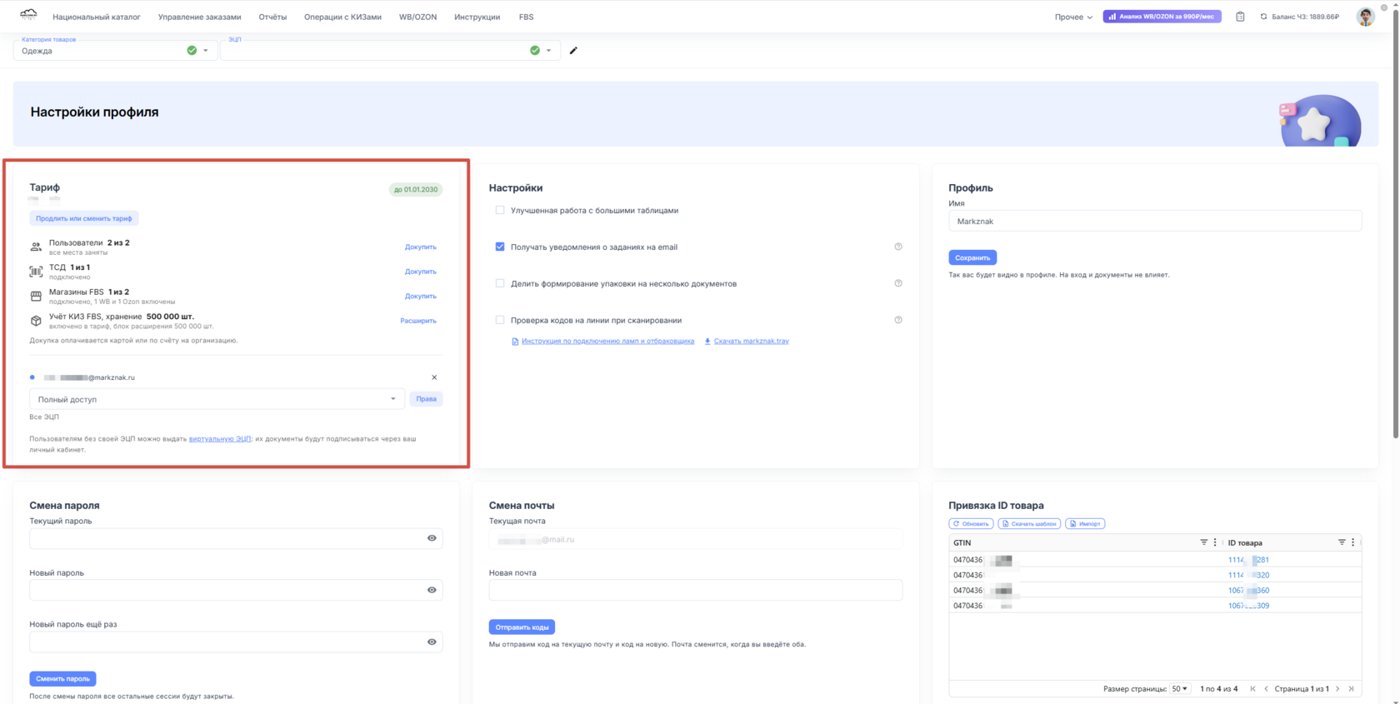
В настройках можно подключить или оплатить дополнительные возможности, в зависимости от доступных условий.
Например:
Эти опции позволяют расширить функциональность сервиса в соответствии с потребностями вашей организации.
Например:
- Дополнительного пользователя.
- Дополнительные ТСД.
- Магазины FBS.
- Увеличение объёма хранилища в разделе учёта КИЗ по FBS.
Эти опции позволяют расширить функциональность сервиса в соответствии с потребностями вашей организации.
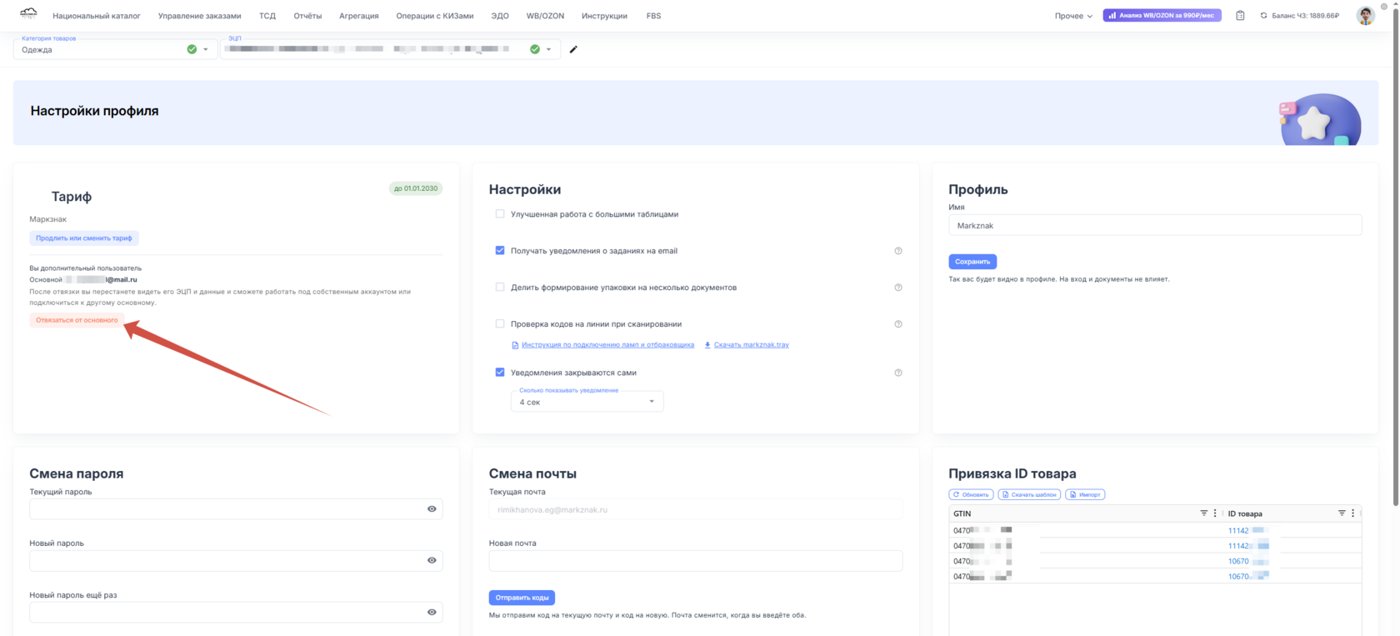
Также здесь отображается информация о привязке к основному пользователю, если вы работаете в МАРКЗНАК как дополнительный пользователь.
В этом случае вы сможете увидеть, к какому основному пользователю привязан ваш аккаунт, а также информацию о его тарифе и сроке действия.
Если вы хотите перестать быть дополнительным пользователем и работать самостоятельно, в данном разделе предусмотрена возможность отвязаться от основного пользователя. После отвязки вы сможете использовать сервис как самостоятельный пользователь и подключить собственный тариф на соответствующих условиях.
В этом случае вы сможете увидеть, к какому основному пользователю привязан ваш аккаунт, а также информацию о его тарифе и сроке действия.
Если вы хотите перестать быть дополнительным пользователем и работать самостоятельно, в данном разделе предусмотрена возможность отвязаться от основного пользователя. После отвязки вы сможете использовать сервис как самостоятельный пользователь и подключить собственный тариф на соответствующих условиях.
8.2. Управление учётной записью
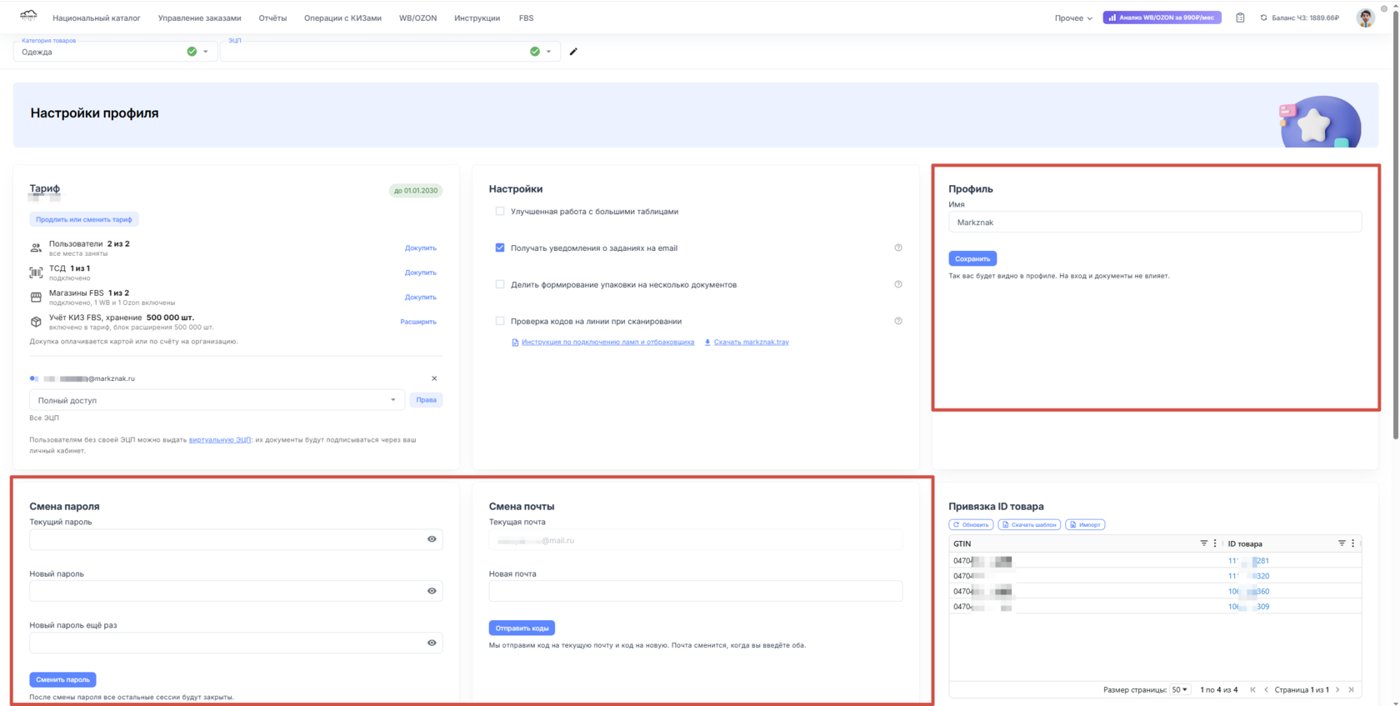
В данном разделе доступны действия по управлению аккаунтом.
Здесь можно:
Здесь можно:
- Изменить пароль - в настройках профиля можно изменить пароль. После смены пароля все остальные сессии будут закрыты.
- Изменить <<Имя профиля>> - в настройках профиля можно изменить имя пользователя
- Изменить адрес электронной почты, в том числе перенести тариф с одной почты на другую. Мы отправим код на текущую почту и код на новую. Почта сменится, когда вы введёте оба.
8.3. Настройки работы сервиса
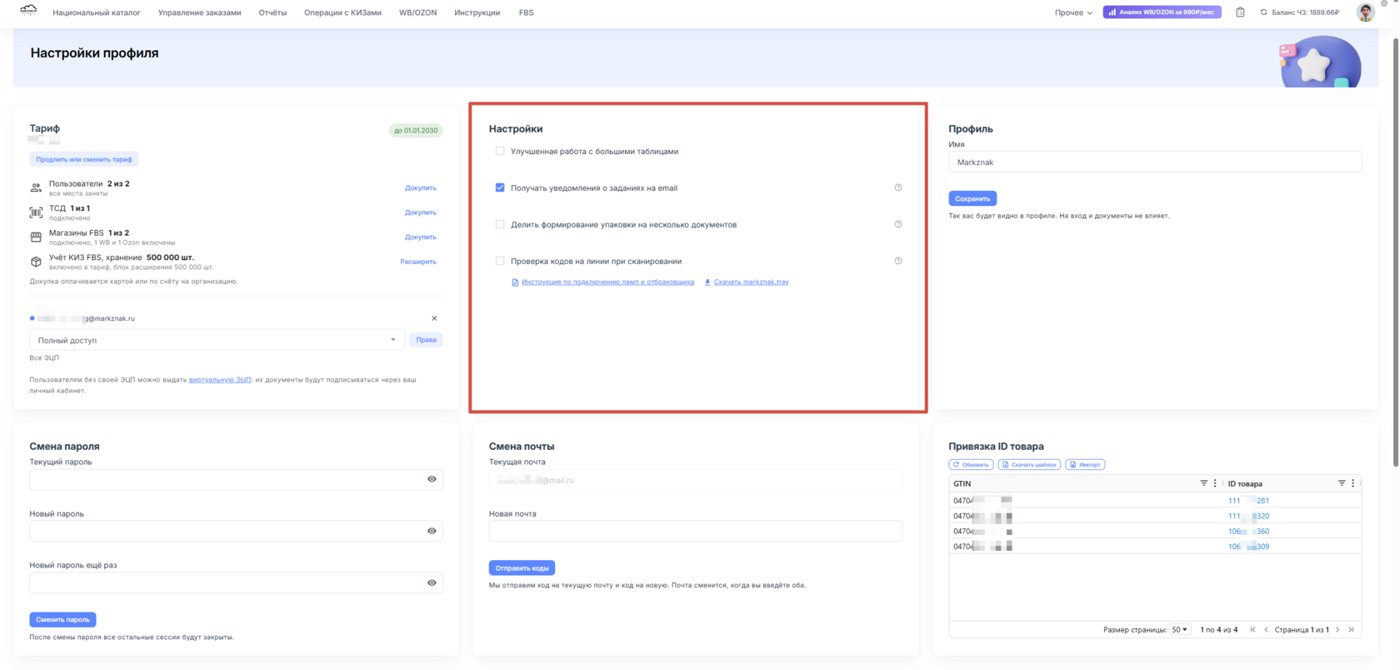
- Получать уведомления о заданиях на email
Это позволит отслеживать выполнение длительных операций и получать информацию об их состоянии без необходимости постоянно проверять задания непосредственно в сервисе.
- Улучшенная работа с большими таблицами
Данная настройка предназначена для повышения удобства работы с большими объёмами данных.
Рекомендуется использовать её в тех случаях, когда стандартный режим работы с таблицами не обеспечивает достаточной производительности.
- Разделение формирования упаковки на несколько документов
Например, если в упаковку входит несколько сотен коробов, формирование одного большого документа для системы «Честный знак» может занимать значительное время.
При включении данной функции формирование упаковки разделяется на несколько документов, которые обрабатываются через очередь заданий. При этом каждый документ содержит до 1000 кодов. Вместо одного большого документа система формирует несколько небольших, которые могут обрабатываться быстрее. Если вы регулярно работаете с большим количеством коробов и кодов маркировки, рекомендуется обратить внимание на эту настройку.
- Проверка кодов на линии при сканировании
Он позволяет выявлять некорректные коды и отбраковывать их в процессе конвейерной работы с использованием специального оборудования, например сигнальной лампы и отбраковщика. В соответствующем разделе можно найти инструкцию по подключению оборудования, а также скачать приложение Marksznak Pro, необходимое для работы с данным функционалом. Это решение помогает автоматизировать контроль качества кодов непосредственно в процессе производства или упаковки.
8.4. Привязка ID товара для иностранных GTIN
Данная функция позволяет связать иностранный GTIN с идентификатором товара в Национальном каталоге.
Если необходимо выполнить такую привязку сразу для большого количества товаров, можно воспользоваться массовой загрузкой через специальный шаблон. Это упрощает обработку большого объёма товарных позиций и избавляет от необходимости настраивать каждую привязку отдельно.
Если необходимо выполнить такую привязку сразу для большого количества товаров, можно воспользоваться массовой загрузкой через специальный шаблон. Это упрощает обработку большого объёма товарных позиций и избавляет от необходимости настраивать каждую привязку отдельно.
8.5. Реферальная программа
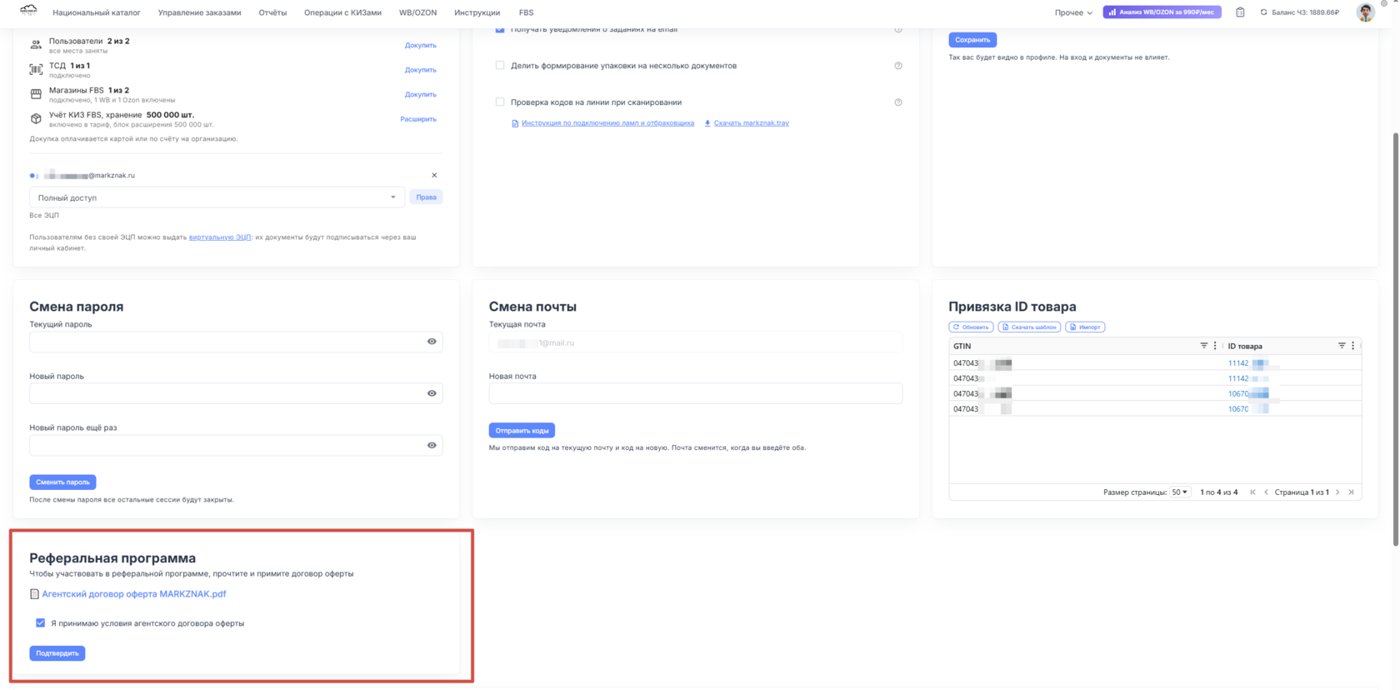
В настройках можно подключиться к реферальной программе МАРКЗНАК.
Реферальная программа позволяет рекомендовать сервис другим пользователям и получать вознаграждение за привлечение новых клиентов в соответствии с установленными условиями.
Все условия участия в реферальной программе указаны в агентском договоре-оферте МАРКЗНАК. Его можно скачать непосредственно в данном разделе и ознакомиться с условиями перед подключением. Если вы согласны с условиями договора, поставьте отметку о принятии условий агентского договора-оферты и нажмите кнопку «Подтвердить». После этого вы сможете участвовать в реферальной программе в соответствии с условиями заключённого договора.
Реферальная программа позволяет рекомендовать сервис другим пользователям и получать вознаграждение за привлечение новых клиентов в соответствии с установленными условиями.
Все условия участия в реферальной программе указаны в агентском договоре-оферте МАРКЗНАК. Его можно скачать непосредственно в данном разделе и ознакомиться с условиями перед подключением. Если вы согласны с условиями договора, поставьте отметку о принятии условий агентского договора-оферты и нажмите кнопку «Подтвердить». После этого вы сможете участвовать в реферальной программе в соответствии с условиями заключённого договора.
8.6. Роли и права пользователей
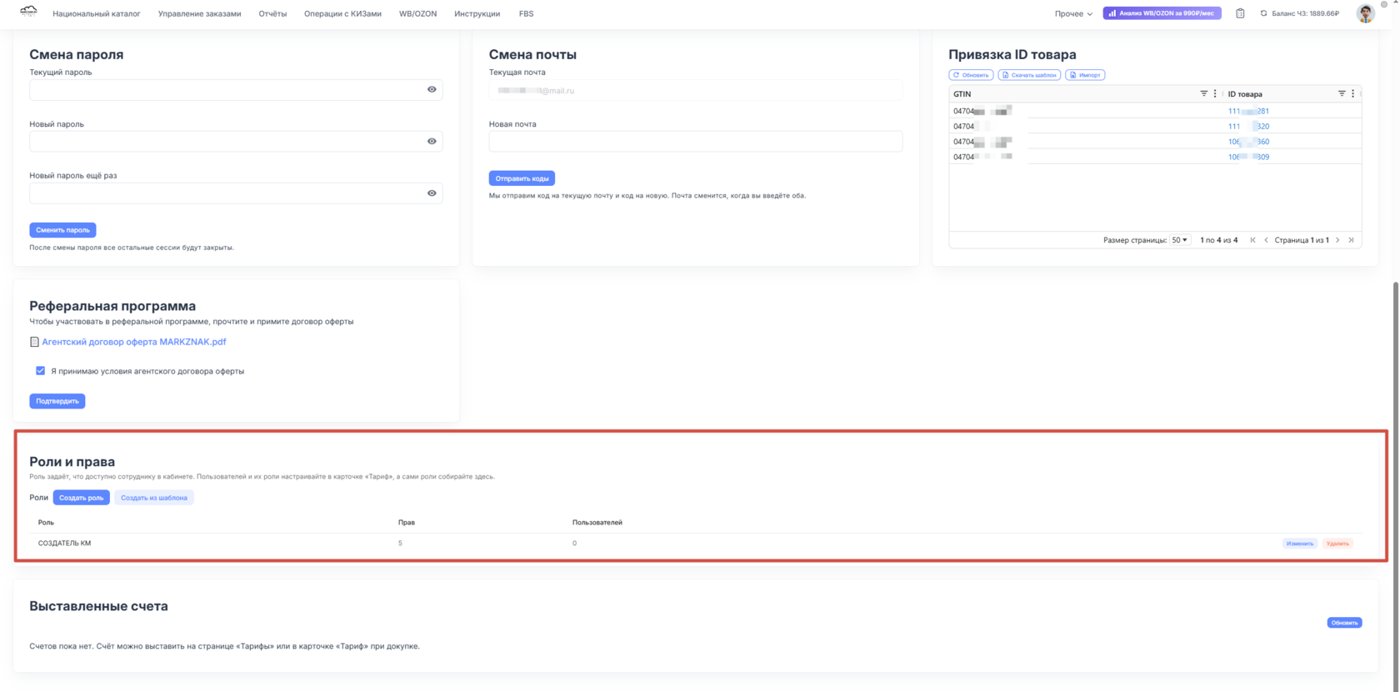
Если с сервисом работают несколько сотрудников, можно создавать роли и настраивать права дополнительных пользователей.
Это позволяет разграничить доступ к функционалу в зависимости от обязанностей сотрудников и организовать совместную работу с сервисом.
Это позволяет разграничить доступ к функционалу в зависимости от обязанностей сотрудников и организовать совместную работу с сервисом.
8.7. Счета на оплату
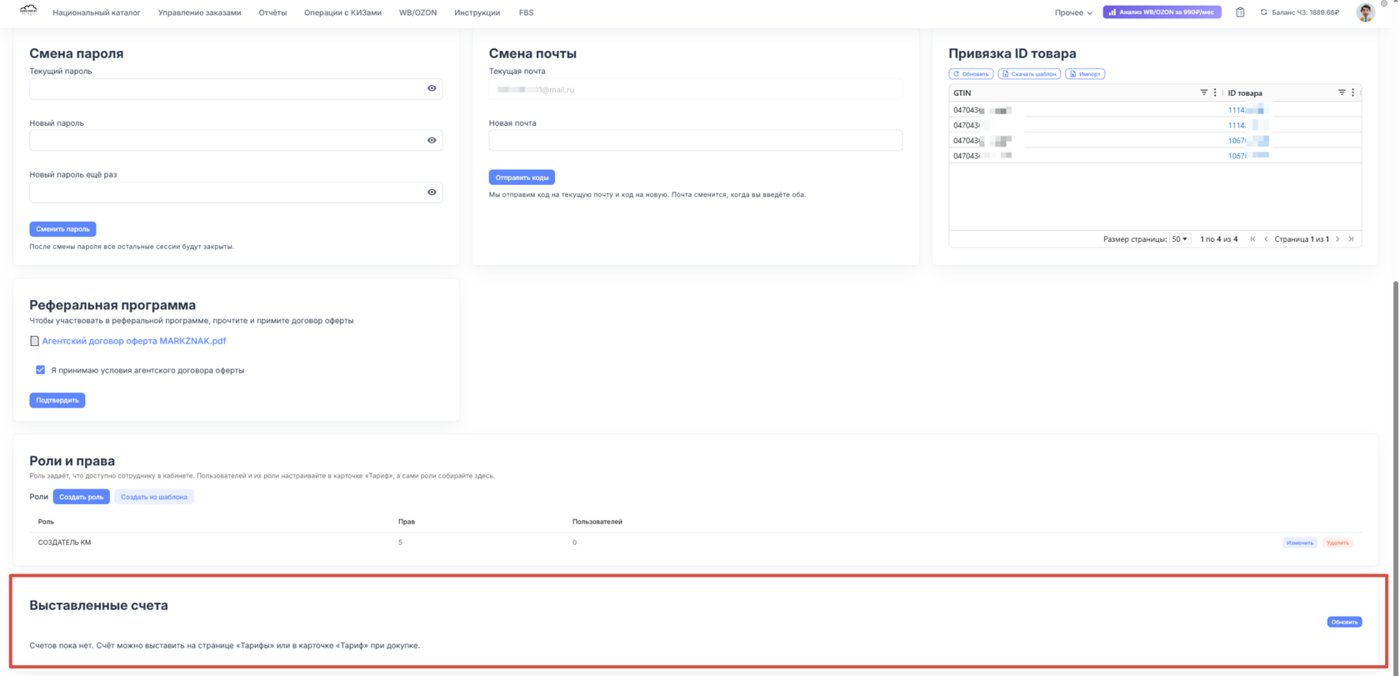
В настройках также доступен раздел со счетами.
Здесь можно просматривать ранее сформированные счета. Если вы недавно сформировали счёт, но он ещё не отображается в списке, воспользуйтесь кнопкой «Обновить». Система повторно загрузит данные, после чего можно будет проверить, появился ли новый счёт.
Здесь можно просматривать ранее сформированные счета. Если вы недавно сформировали счёт, но он ещё не отображается в списке, воспользуйтесь кнопкой «Обновить». Система повторно загрузит данные, после чего можно будет проверить, появился ли новый счёт.
Заключение
Таким образом, профиль пользователя в МАРКЗНАК объединяет основные инструменты управления учётной записью, тарифом, дополнительными возможностями сервиса и настройками рабочего пространства.
Здесь можно настроить меню, проверить активные сессии, подключить дополнительные опции, управлять пользователями и их правами, настроить работу с большими таблицами и агрегацией, а также ознакомиться с документацией API и обратиться в техническую поддержку.
Рекомендуем ознакомиться с доступными настройками и выбрать те возможности, которые помогут сделать вашу ежедневную работу с МАРКЗНАК более удобной и эффективной.
Здесь можно настроить меню, проверить активные сессии, подключить дополнительные опции, управлять пользователями и их правами, настроить работу с большими таблицами и агрегацией, а также ознакомиться с документацией API и обратиться в техническую поддержку.
Рекомендуем ознакомиться с доступными настройками и выбрать те возможности, которые помогут сделать вашу ежедневную работу с МАРКЗНАК более удобной и эффективной.