
Как проверить код маркировки «Честный знак»: пошаговая инструкция для покупателей и бизнеса
✍️ Редактор MARKZNAK · ·
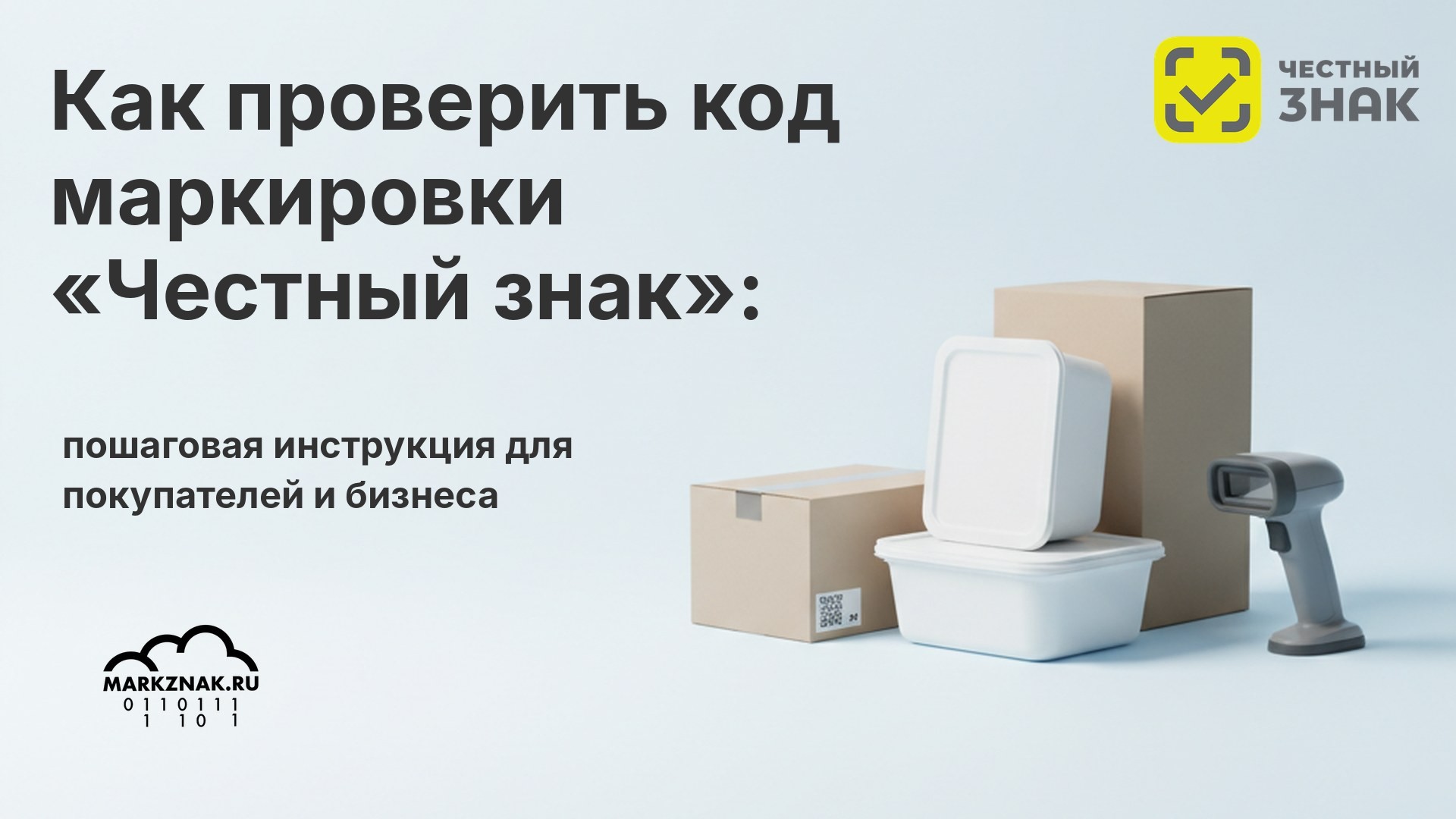
Как проверить код маркировки Data Matrix: пошаговая инструкция
Покупатель наводит камеру на квадратный код на упаковке — и через секунду видит не просто «товар подлинный», а конкретный статус, дату и производителя. Разбираемся, как устроена эта проверка технически, что означает каждый результат, как проверить код без смартфона и что делать бизнесу, если понадобилось свериться с кодом не по одному товару, а по целой партии.
Способы проверки кода маркировки для покупателей
1. Приложение «Честный знак» на телефоне
Самый быстрый способ для покупателя — бесплатное приложение «Честный знак» (доступно для iOS и Android).
- Установите приложение из магазина приложений на телефоне.
- Откройте раздел сканирования и наведите камеру на код Data Matrix — квадратный код с плотной сеткой мелких модулей рядом с обычным штрихкодом на упаковке.
- Дождитесь результата: приложение покажет наименование товара, производителя, серию, срок годности (если применимо) и текущий статус кода.
Если данные в приложении не совпадают с тем, что написано на упаковке, либо статус выглядит подозрительно — это повод насторожиться, а не сразу паниковать: дальше разберём, что именно означает каждый статус.
2. Проверка на сайте без установки приложения
Устанавливать приложение не обязательно — на официальном сайте системы маркировки есть форма для ввода кода вручную, она работает в браузере на компьютере или телефоне.
- Найдите код Data Matrix на упаковке — под самим квадратным кодом иногда продублирована строка символов.
- Введите или скопируйте эту строку в поле проверки на сайте.
- Нажмите «Проверить» и посмотрите результат.
У этого способа есть практическое ограничение: полный код маркировки содержит более 30 символов, включая служебные, — ввести его вручную без ошибок заметно сложнее и дольше, чем отсканировать камерой. Способ подходит, если код физически повреждён для сканирования, но текстовая строка под ним ещё читаема.
Что означает каждый статус кода маркировки
Статус — это ключевая часть результата проверки, и её стоит понимать точно, а не просто ориентироваться на «зелёный/красный» индикатор в интерфейсе.
- «В обороте». Код прошёл весь путь от эмиссии до продажи легально и пока не был продан или иным образом выведен из оборота — это нормальный статус для товара, который сейчас можно законно купить.
- «Выбыл» (или аналогичная формулировка о выводе из оборота). Код уже был выведен из оборота — чаще всего это означает, что товар с таким кодом уже был продан. Если вы видите этот статус на товаре, который вам предлагают купить как новый и ещё не проданный, — это серьёзный повод для вопросов к продавцу: либо перед вами повторное использование чужого кода, либо ошибка в документах.
- «Эмитирован». Код заказан и выпущен, но отправитель ещё не ввёл соответствующий товар в оборот — формально такой товар ещё не должен продаваться. Для покупателя встретить этот статус на товаре в магазине — сигнал, что с документами что-то не так, даже если сам товар выглядит нормально.
- Код не найден в системе. Наиболее тревожный результат — если система вообще не находит информации по отсканированному коду, это может означать, что товар не зарегистрирован в системе маркировки вовсе, то есть потенциально контрафактный.
Подробный разбор полного жизненного цикла кода — от эмиссии до списания, и что делать, если код «завис» в неожиданном статусе, — отдельная большая тема, которая уже разобрана в статье Статусы кода маркировки «Честный знак»: полный цикл и что делать, если код «завис»
Действия при выявлении проблем с кодом
Как сообщить о нарушении прямо из приложения
Если проверка показала проблему — код не найден, статус выглядит некорректным, истёк срок годности или цена на товаре выше максимальной розничной, — приложение обычно сразу предлагает отправить обращение о нарушении, не выходя из результата проверки.
- Укажите тип проблемы, с которой столкнулись.
- При необходимости добавьте адрес магазина и фотографию товара.
- Отправьте обращение — по общей практике такие обращения подаются анонимно.
Отправленные обращения и результаты их рассмотрения можно посмотреть в истории проверок внутри самого приложения — не нужно отдельно запоминать, куда и когда жаловались.
Что делать, если код не сканируется
- Проверьте освещение и попробуйте отсканировать код под другим углом — плотная сетка Data Matrix хуже считывается при бликах и слишком тусклом свете, чем обычный штрихкод.
- Если код физически повреждён (потёрт, размазан при печати), попробуйте ввести текстовую строку под ним вручную через проверку на сайте.
- Если код нечитаем полностью и заменить/восстановить его невозможно, а сомнения в подлинности товара сохраняются — это повод обратиться к продавцу за разъяснением прежде, чем совершать покупку.
Выберите подписку, которая подходит вашему бизнесуТарифы MARKZNAK
Купить
1 Wildberries + 1 Ozon, дополнительный магазин — 1 000 ₽/мес
Купить
1 Wildberries + 1 Ozon, дополнительный магазин — 1 000 ₽/мес
Купить
1 Wildberries + 1 Ozon, дополнительный магазин — 1 000 ₽/мес
Купить
1 Wildberries + 1 Ozon, дополнительный магазин — 1 000 ₽/мес
Как проверить партию товаров для бизнеса
Продавцу или приёмщику, который работает не с одной единицей товара, а с целой поставкой, сканировать каждый код вручную через потребительское приложение неудобно и медленно. Для этого сценария предусмотрен другой путь:
- Авторизоваться в личном кабинете системы маркировки.
- Выбрать актуальную товарную группу.
- Открыть раздел работы с кодами маркировки и загрузить коды из электронного документа (например, из входящего УПД) — текстом или файлом, а не сканированием по одному.
- Посмотреть результат в колонке статуса напротив каждого кода.
Для действительно больших объёмов (складская приёмка, сборка заказов) вместо ручной загрузки применяют терминалы сбора данных (ТСД) со специализированным программным обеспечением или сервисы автоматизации маркировки, которые проверяют статус кодов пакетно и сразу показывают, какие коды не прошли проверку и почему.
Можно так же проверить код на групповой или транспортной упаковке
Для агрегированных кодов упаковки (КИГУ, КИТУ) принцип похож — код тоже можно проверить через личный кабинет или специализированное ПО, и система покажет содержимое упаковки.
Почему продавцу стоит объяснять покупателям, как проверить код
Возможность проверки кода — это не только контроль со стороны государства, но и готовый инструмент доверия, которым продавец может пользоваться сам. Если товар промаркирован корректно, а продавец сам предлагает покупателю отсканировать код и убедиться в статусе «В обороте» — это снимает часть типичных вопросов о подлинности ещё до того, как их успели задать, особенно в категориях, где много подделок (парфюмерия, обувь, одежда известных брендов).
Обратная сторона: если сотрудники магазина или менеджеры маркетплейса сами не понимают разницу между статусами «Эмитирован» и «В обороте», они не смогут внятно ответить на вопрос обеспокоенного покупателя — а это уже репутационный, а не только технический риск.
Типичные ошибки при проверке кодов маркировки
- Путать статус «Эмитирован» с браком или подделкой. Этот статус означает только то, что товар формально ещё не введён в оборот — сам код и товар при этом могут быть абсолютно легальными, просто с ошибкой в документах или задержкой оформления.
- Считать отсутствие кода в системе безобидной технической ошибкой. Это самый тревожный из возможных результатов — прежде чем списывать на «глюк приложения», стоит проверить код повторно и, если результат тот же, отнестись к товару настороженно.
- Пытаться ввести код вручную вместо сканирования без необходимости. Ручной ввод оправдан только тогда, когда сканирование физически невозможно — сам код слишком длинный и сложный, чтобы вводить его как основной способ проверки.
- Для бизнеса — проверять поступившую партию кодов по одному в потребительском приложении. Для объёмной проверки предусмотрены отдельные инструменты (личный кабинет, ТСД, сервисы автоматизации) — использовать инструмент, рассчитанный на покупателя, для складских объёмов неэффективно.
Проверка кода маркировки — бесплатная и доступная функция и для покупателя (приложение или сайт), и для бизнеса (личный кабинет, ТСД, сервисы автоматизации для больших объёмов). Ключевое — правильно понимать статус, который показывает проверка: «В обороте» — товар легален и доступен к продаже, «Выбыл» — уже был выведен из оборота (обычно продан), «Эмитирован» — ещё не введён в оборот формально, а отсутствие кода в системе вообще — самый серьёзный повод насторожиться. Один и тот же результат проверки может означать очень разные вещи в зависимости от того, какой конкретно статус отображается, а не просто «найден код или нет».
Только УПД — без полного функционала MARKZNAKПередача УПД
Купить
Купить
Купить
Купить
Часто задаваемые вопросы
Нужно ли платить за проверку кода маркировки?
Нет, и приложение «Честный знак», и проверка на официальном сайте системы маркировки бесплатны для любого пользователя.
Что значит, если приложение не находит код вообще?
Это наиболее тревожный результат — возможно, товар не зарегистрирован в системе маркировки, то есть потенциально контрафактный. Стоит перепроверить код ещё раз и при повторном отрицательном результате отнестись к товару с осторожностью.
Можно ли проверить код без смартфона?
Да, на официальном сайте системы маркировки есть форма для ручного ввода кода — она работает в обычном браузере, но вводить длинный код текстом дольше и менее удобно, чем сканировать камерой.
Что делать, если товар показывает статус «Выбыл», хотя продавец утверждает, что товар новый?
Это повод уточнить у продавца, что произошло — статус означает, что код уже был выведен из оборота, чаще всего это происходит при продаже. Совпадение с «новым» товаром может говорить об ошибке в документах или о повторном использовании кода.
Как бизнесу проверить сразу много кодов, а не по одному?
Через личный кабинет системы маркировки (загрузка кодов из документа с просмотром статуса в таблице) или через терминалы сбора данных и сервисы автоматизации для больших объёмов — сканировать вручную каждую единицу в потребительском приложении для этого не предназначено.
Куда жаловаться, если проверка показала нарушение?
Проще всего — прямо из приложения «Честный знак» сразу после неудачной проверки: там обычно предлагается указать тип проблемы и при необходимости приложить фото, обращение отправляется анонимно.
Читайте также
Обеспечительный платёж в СПОТ: кто платит, кто освобождён и сроки действия льгот
2026-10-20
Маркировка двигателей, генераторов, подшипников и лифтовых узлов: новый эксперимент с 1 ноября 2026 года
2026-10-20

«Меркурий» и «Честный знак»: в чем разница и как работать с обеими системами
2026-10-20
Маркировка товаров из Казахстана: что происходит с "дедлайном 31 октября" и как работать с "Честным знаком"
2026-10-20
Готовы автоматизировать работу с «Честным знаком»?
Попробуйте сервис MARKZNAK: массовое создание карточек, заказ кодов, ввод в оборот.
В личный кабинет